Índice
Microsoft Excel es uno de los programas ofimáticos más utilizados para organizar información, realizar cálculos y analizar datos mediante hojas de cálculo. Su estructura de filas, columnas y celdas permite registrar números y texto, aplicar fórmulas, crear gráficos, elaborar presupuestos y trabajar con tablas dinámicas. Estas posibilidades explican su presencia habitual en tareas administrativas, contables, educativas y de gestión empresarial. Conocer qué es Excel, para qué sirve y cómo funciona ayuda a comprender tanto sus funciones básicas como sus aplicaciones prácticas en archivos, plantillas, inventarios y controles financieros.

Excel es una herramienta o programa informático incluido en el paquete Microsoft Office que sirve para la creación, el manejo y la modificación de hojas de cálculo. Se puede utilizar en varios dispositivos y sistemas operativos.
En las áreas de la administración y la contabilidad, conocer este programa resulta útil para agilizar las tareas de almacenar, tabular, organizar, manejar e interpretar datos numéricos y alfanuméricos.
Este programa informático sirve para:
Excel facilita el trabajo con números y permite analizar los datos tabulares mediante el uso de herramientas como gráficos y tablas dinámicas.
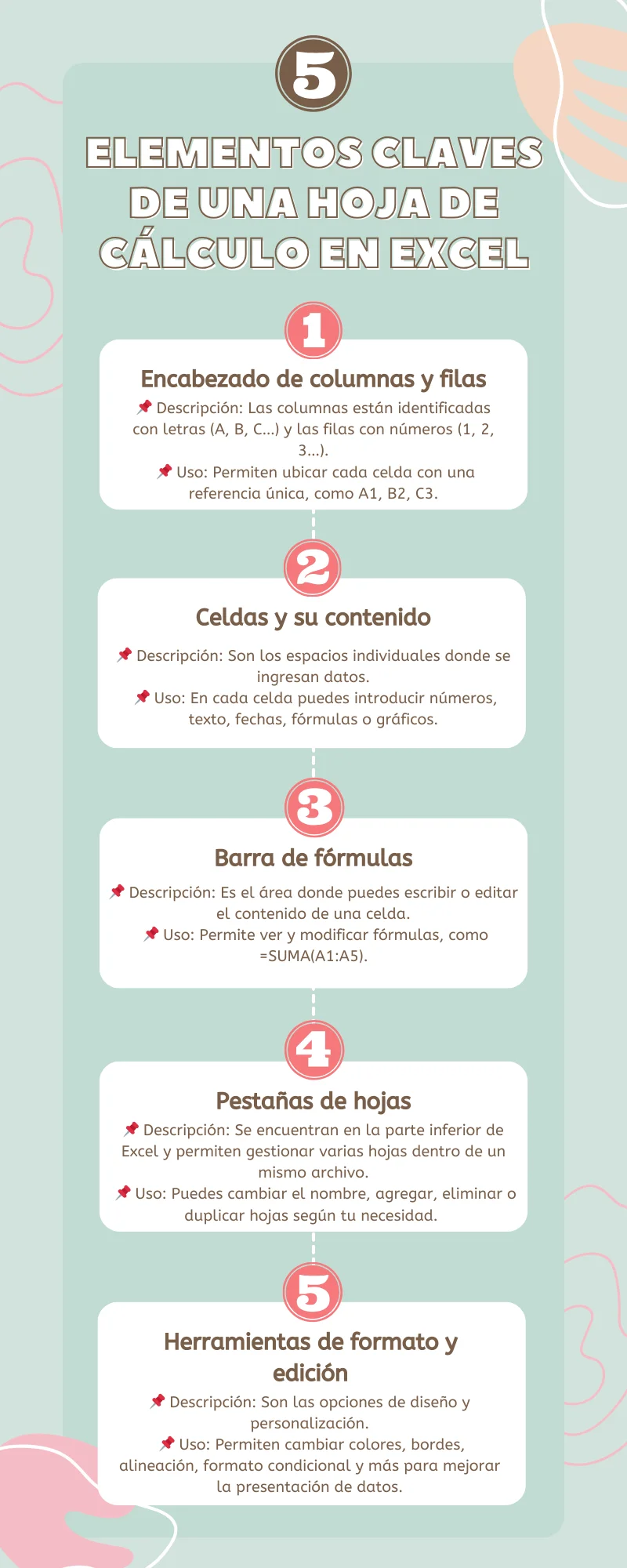
¿Para qué sirve la hoja de cálculo Excel? Funciona como una hoja de cálculo compuesta por filas y columnas divididas en celdas, en las que se pueden realizar diversas operaciones aritméticas con números y texto, como sumar, restar y multiplicar.
Las celdas se identifican mediante una letra y un número, por lo que cada una tiene una referencia única. En ellas se pueden introducir números, texto y gráficos en Excel.
Las columnas se identifican con letras y las filas, con números.
Se pueden realizar cálculos simples y complejos de forma automatizada introduciendo fórmulas en las celdas correspondientes y colocando el signo igual (=) antes de la fórmula.
En las fórmulas también se puede hacer referencia a otras celdas para incluir su valor en los cálculos. Por ejemplo: =A1+A2.
¿Para qué se utiliza Excel? Para conocer el potencial de esta herramienta, conviene revisar algunos ejemplos. A continuación, se presenta un minitutorial con varias tareas básicas y algunas de las ventajas de Excel.
Las tareas más básicas en Excel consisten en crear y guardar un archivo en este programa de Microsoft. Los pasos son los siguientes:
Abre Microsoft Excel en tu computadora.
En la pantalla de inicio, selecciona «Libro en blanco» para crear un nuevo archivo. También puedes hacer clic en «Archivo», elegir «Nuevo» y, después, seleccionar «Libro en blanco».
Una vez que hayas creado o editado un archivo en Excel, haz clic en «Archivo» en la esquina superior izquierda de la ventana.
Selecciona «Guardar como» en el menú.
Elige la ubicación donde deseas guardar el archivo en tu computadora.
Introduce un nombre para el archivo en el campo «Nombre de archivo».
Asegúrate de que el formato seleccionado sea «Libro de Excel» (.xlsx) u otro formato compatible, si es necesario.
Haz clic en el botón «Guardar» para guardar el archivo en la ubicación seleccionada.
El formato .xlsx es el habitual para los libros modernos de Excel. También se pueden utilizar archivos .xls, .csv y .ods. Al guardar en CSV se conserva solo la hoja activa y se pierde el formato; al trabajar con ODS puede haber diferencias de formato y compatibilidad con algunas funciones.
¿Qué se puede hacer con Excel? El primer paso consiste en familiarizarse con las hojas de cálculo, compuestas por filas y columnas. Para introducir datos, haz clic en una celda y comienza a escribir. Puedes moverte entre celdas con las teclas de flecha, Enter para desplazarte hacia abajo y Tab para moverte hacia la derecha.
En ocasiones, es necesario cambiar filas por columnas o viceversa, una operación que se conoce como transponer datos. Para hacerlo, sigue estos pasos:
Selecciona los datos que deseas transponer.
Haz clic con el botón derecho en la selección y elige «Copiar», o presiona Ctrl+C.
Haz clic en una celda vacía en la hoja de cálculo donde deseas pegar los datos transpuestos.
Haz clic con el botón derecho en la celda vacía y selecciona «Pegado especial».
Marca la casilla «Transponer» en la ventana de Pegado especial y haz clic en «Aceptar».
Excel ofrece una amplia variedad de funciones y fórmulas para realizar operaciones aritméticas, como sumar, restar, multiplicar y dividir. Para utilizarlas, sigue estos pasos:
Haz clic en la celda donde deseas que aparezca el resultado de la operación.
Escribe el signo igual (=) seguido de la función que deseas utilizar (por ejemplo, SUMA para sumar).
Introduce los argumentos de la función entre paréntesis y utiliza el separador configurado en tu versión de Excel.
Presiona Enter para completar la fórmula y ver el resultado.
Por ejemplo, si deseas sumar los valores en las celdas A1 y A2, escribe =SUMA(A1:A2) en la celda donde deseas que aparezca la suma.
Las tablas dinámicas son una herramienta poderosa en Excel para analizar y resumir grandes cantidades de datos. Para crear una tabla dinámica, sigue estos pasos:
Selecciona los datos que deseas analizar con la tabla dinámica.
Ve a la pestaña «Insertar» en la cinta de opciones y selecciona «Tabla dinámica».
Elige dónde quieres colocar la tabla dinámica, en una hoja nueva o en una existente, y haz clic en «Aceptar».
Utiliza el panel «Campos de tabla dinámica» para arrastrar los campos a las áreas «Filas», «Columnas», «Valores» y «Filtros», según las necesidades del análisis.
Para editar una tabla dinámica existente, selecciona una celda de la tabla y utiliza el panel «Campos de tabla dinámica» para modificar su estructura y contenido. También puedes aplicar filtros y ordenar los datos directamente.
Las plantillas de Excel permiten modificar los valores y adaptar una estructura prediseñada a distintos proyectos. Entre los documentos de Excel para descargar se encuentran modelos para administrar finanzas, gestionar clases, organizar proyectos y controlar inventarios.
Antes de descargar una plantilla, conviene comprobar que procede de un sitio fiable, revisar su estructura y evitar archivos que exijan habilitar macros innecesarias.
Tras comprender las nociones básicas de Excel, se puede apreciar que es una herramienta útil para una gran variedad de propósitos. Permite realizar cálculos complejos, crear gráficos y organizar datos de forma sencilla.
¿Para qué tipos de tareas se utiliza una hoja de cálculo? Algunas empresas emplean Excel como base de datos y sistema de gestión de bases de datos. Lo usan para almacenar información sobre clientes, empleados, productos y otros registros. También permite comparar diferentes conjuntos de datos para encontrar tendencias y patrones.
El análisis de estos registros ayuda a identificar relaciones y tendencias, presentar resultados mediante gráficos y disponer de información útil para planificar presupuestos, campañas o decisiones comerciales.
Algunas empresas también recurren a Excel como herramienta de gestión de proyectos. Lo utilizan para hacer un seguimiento del progreso y asignar tareas. Asimismo, ayuda a administrar el tiempo y organizar el trabajo.
Una base de datos puede recoger información sobre clientes, proveedores o productos. La opción de descargar base de datos en Excel de productos ofrece una estructura prediseñada para registrar la mercancía que entra y sale de un negocio y mantener los datos ordenados.
Antes de utilizarla, conviene analizar tres aspectos:
Los productos se pueden clasificar por proveedores, código o nombre, número de pedidos, precio o clientela. La plantilla debe incluir solo las columnas necesarias y adaptarse al funcionamiento real del negocio.
Excel permite que varias personas trabajen en un mismo libro. Para utilizar la coautoría, el archivo debe guardarse en OneDrive o SharePoint, compartirse con permisos de edición y abrirse en una versión compatible de Excel. De este modo, el resto del equipo puede ver los cambios realizados en el libro.
En líneas generales, Excel es una herramienta de contabilidad que se utiliza para registrar datos comerciales, preparar estados financieros y administrar transacciones financieras.
Microsoft lanzó Excel para Macintosh en 1985. Con el tiempo, el programa amplió sus funciones y ganó una presencia destacada en el ámbito empresarial.
Además, ofrece una amplia gama de características y funciones para que los usuarios desempeñen su trabajo de forma más rápida y eficiente.
El control de crédito permite hacer un seguimiento de los pagos realizados o pendientes, así como revisar el estado de las facturas y detectar una posible cartera vencida. Por su parte, el control de cartera ayuda a registrar los ingresos con sus fechas y a comparar los cobros recibidos con los pendientes.
Una plantilla de control de crédito y cartera actualizado en Excel puede incluir:
Esta información facilita la consulta de cobros, vencimientos y movimientos, aunque la plantilla debe revisarse y actualizarse con regularidad.
Esta hoja de cálculo también se conoce como «Microsoft Excel» y «Office Excel» por formar parte de la suite Office, junto con Word, Access y PowerPoint.
Excel ha contado con versiones identificadas por su año de lanzamiento, como Excel 2003, Excel 2007, Excel 2010 y Excel 2013. Actualmente, también se ofrece mediante Excel para Microsoft 365, Excel 2024 y Excel para la Web.
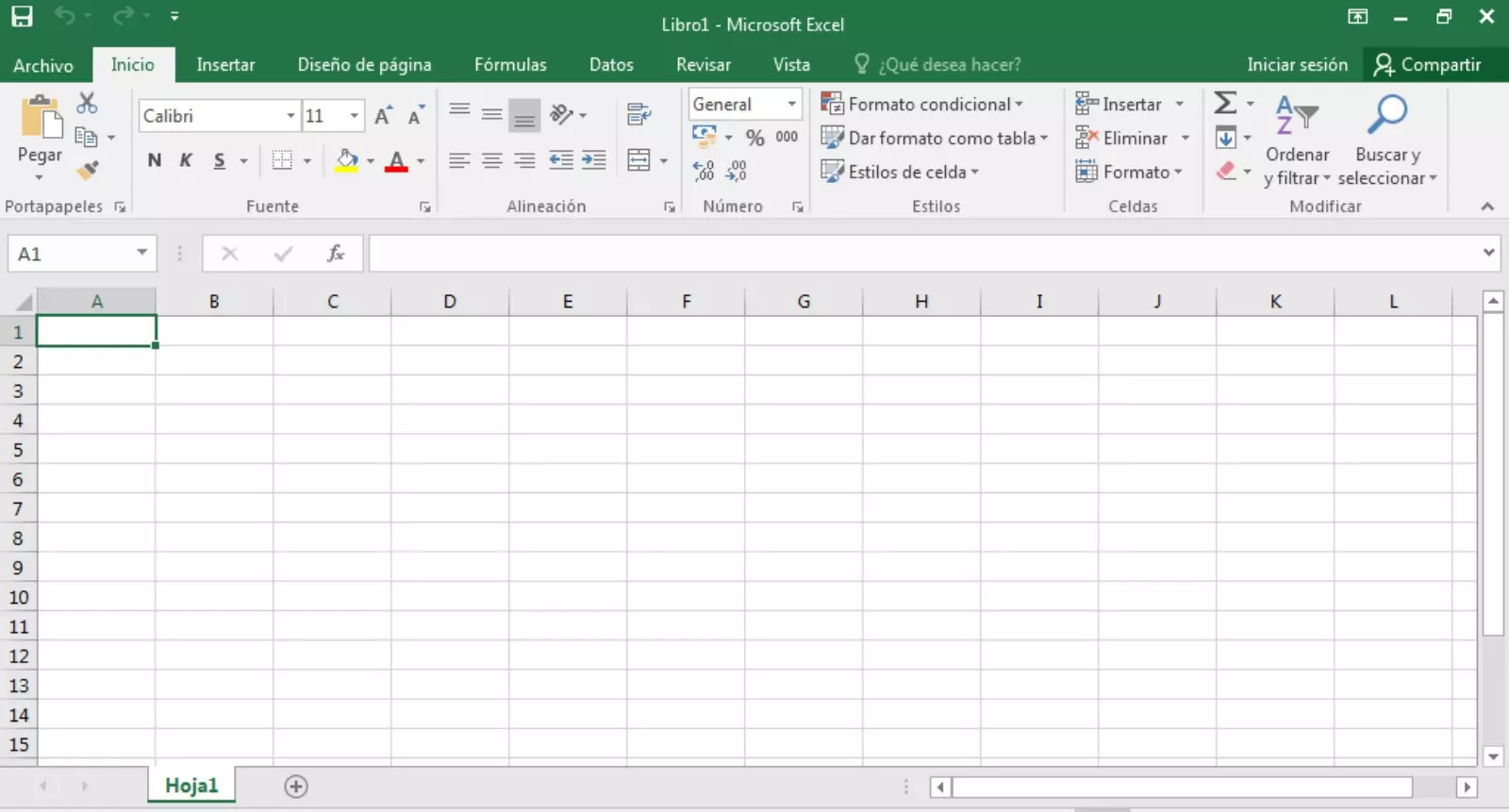
Una de las características más destacadas de este programa es que incluye funciones para realizar diferentes cálculos. Solo se debe buscar la fórmula necesaria e insertarla en la celda correspondiente para automatizarlos.
Las funciones están organizadas por categorías. Para conocer las opciones disponibles, puedes hacer clic en la pestaña Fórmulas (Fx), donde se muestran varios botones con los nombres de cada categoría.
Al hacer clic en una categoría, se muestran las funciones que contiene y una descripción de lo que hace cada una.
Algunas de estas categorías son las funciones matemáticas y trigonométricas, las funciones lógicas, las funciones de texto, las funciones de base de datos, las funciones de información, las funciones de fecha y hora y las funciones financieras.
En las versiones compatibles, para saber cómo traducir un texto en Excel de inglés a español, selecciona la celda o el texto, abre la pestaña «Revisar» y elige «Traducir». Después, selecciona los idiomas de origen y destino. Excel muestra el resultado en el panel del Traductor; como no incluye un botón para insertarlo directamente, es necesario copiar la traducción y pegarla en la celda correspondiente.
Si has trabajado con Excel durante un tiempo, es probable que te hayas encontrado con este resultado. La aparición de cuatro almohadillas en una celda puede deberse a dos causas que tienen solución:
Te podría interesar leer:

¡Muchas gracias!
Hemos recibido correctamente tus datos. En breve nos pondremos en contacto contigo.


-1639266057.webp "Aprende qué son los proyectos excluyentes")



-1669381005.webp "¿Qué es la carrera de gestión empresarial? Aquí te lo explicamos")